

提交工单 (Open Ticket):登录 RackNerd 的客户中心 (Client Area),提交一个 Technical Support 工单,用英文写明您的需求:
Title: Please mount custom ISO
Message: Hello, could you please mount this ISO to my VPS (填你的VPS IP)?
ISO Link: https://mirror.clarkson.edu/linuxmint-images/stable/22.3/linuxmint-22.3-xfce-64bit.iso
Thank you!
安装的时候一定不要选择自动登录,要不然后面安装RDP连接时,会连接不上的.如果你已经设置了自动登录,那么下面这样操作.
sudo nano /etc/lightdm/lightdm.conf

把里面的 #autologin-user=  像这样注释掉.
装好后,把 BOOT order改成 这样.如果还不行,就去CDROM那里取消挂载.
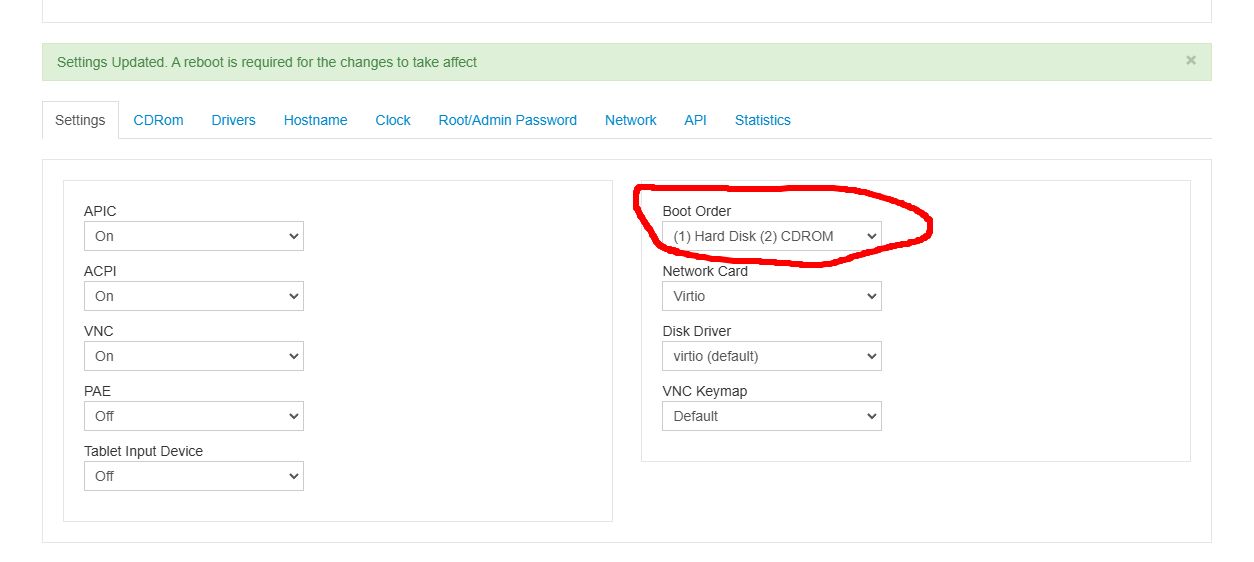
启动后,你在VNC界面里连接虚拟机桌面,先安装ssh服务器(默认它没有装)
sudo apt update && sudo apt upgrade -y

sudo apt install openssh-server -y

sudo systemctl enable ssh

sudo systemctl start ssh

sudo systemctl status ssh

看到 `active (running)` 就说明 SSH 服务已正常运行在 22 端口。

## 本机自测是否能连

在 Linux Mint 自己的终端里测试:

bash

`ssh localhost`

如果能出现“是否继续连接 (yes/no)”或让你输密码,说明 SSH 正常;如果提示 `Connection refused`,大概率是 ssh 服务没装或没启动。
接着安装RDP服务,这样就能用windows的远程连接了.
## 1. 安装 xrdp 服务

打开 Linux Mint 里的终端,依次执行:

sudo apt update && sudo apt upgrade -y
sudo apt install xrdp xorgxrdp -y

这样会安装 RDP 服务端并自动配置好。安装完成后确认服务启动并设置开机自启:
sudo systemctl enable xrdp
sudo systemctl status xrdp

检查下~/.xsession文件里有没有"xfce4-session",如果没有就用下面的命令加进去
echo "xfce4-session" > ~/.xsession

`status` 里看到 `active (running)` 说明服务已在监听 3389 端口。
其它技巧
可以将3389端口改成其它的,减少被扫描几率 `/etc/xrdp/xrdp.ini` 改 `port=3389` 为其他端口
所有东西做完重启一次
下面这个链接还有更多进阶功能,解决桌面卡顿等.
[[给RackNerd的VPS服务器上的Debian12 手动安装GUI的方法,包含中文支持,python,ffmpeg安装,ZRAM内存压缩大杀器,安装浏览器,超牛大全.]]